 Matt Transcriber
Non solo vocali WhatsApp: la registrazione della riunione da rileggere, la lezione da ripassare, il memo vocale registrato in macchina, l'intervista da sbobinare. Su iPhone puoi trasformare qualsiasi file audio in testo — anche offline se vuoi, e senza pagare trascrizioni a consumo.
Trascrivere un file audio in 4 passaggi
- Apri Matt sul tuo iPhone;
- Tocca Importa file e scegli l'audio o il video (da File, memo vocali o altre app);
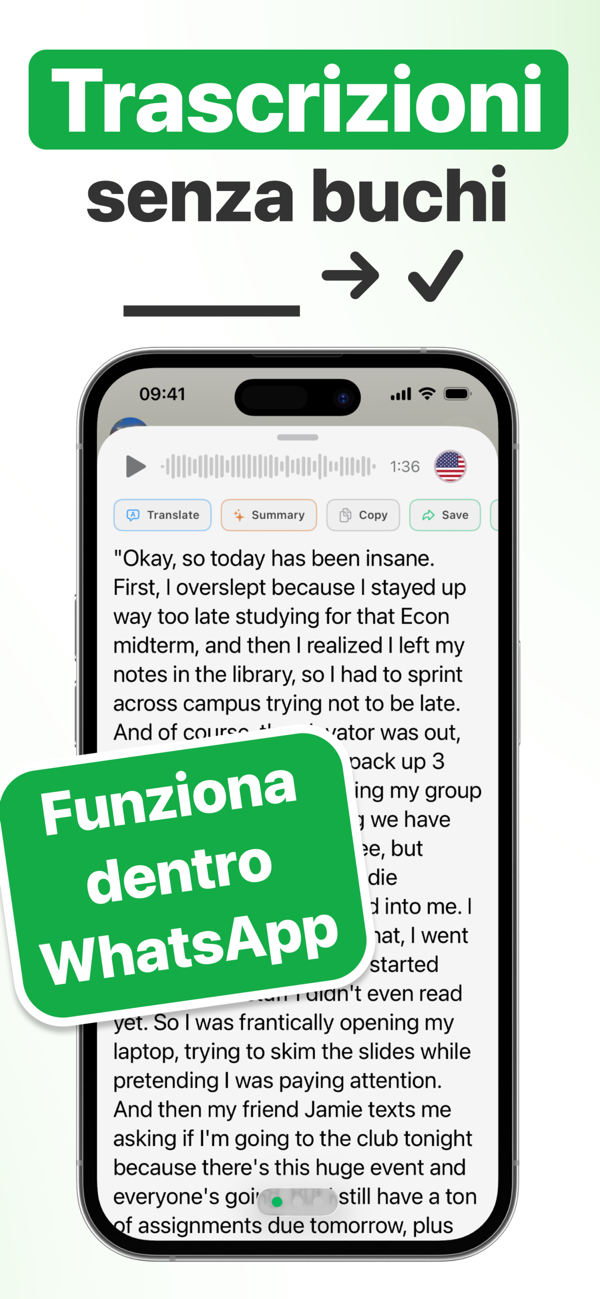
- Matt lo trascrive rilevando lingua e interlocutori in automatico (oppure sul dispositivo, anche offline, in modalità on-device);
- Leggi, copia, salva — oppure tocca Summary per il riassunto in punti chiave.
In alternativa, puoi condividere l'audio con Matt direttamente dal menu Condividi di qualsiasi app, come faresti con un vocale WhatsApp.
Casi d'uso tipici
- Riunioni: registra (con il consenso dei partecipanti), importa, e ottieni verbale + riassunto con 3 livelli di dettaglio;
- Lezioni e conferenze: trascrivi ore di audio e cerca nel testo per parola chiave;
- Memo vocali: le idee registrate al volo diventano appunti scritti e ricercabili;
- Video: importa anche file video, Matt estrae l'audio e lo trascrive;
- Documenti: importa anche .txt e .pdf per riassumerli o tradurli.
Sbobina senza sbobinare
Scarica Matt e trascrivi il tuo primo file audio. ★ 4,9 su App Store.
Scarica su App StoreDomande frequenti
Che formati posso importare?
I formati audio più comuni (registrazioni, memo, audio esportati da altre app) e anche file video, da cui Matt estrae l'audio, più documenti .txt e .pdf per riassunto o traduzione.
Quanto può durare l'audio?
Matt è pensato anche per audio lunghi come riunioni e lezioni: riconosce chi parla e il riassunto AI condensa tutto in punti chiave.